


كيفية تحويل سيرتك الذاتية من Word إلى PDF باحترافية تامة
تعد السيرة الذاتية هي الجسر الأول الذي يعبره الباحث عن عمل نحو الوظيفة المنشودة. وفي عالم التوظيف الرقمي اليوم، لا تتوقف أهمية السيرة الذاتية عند المحتوى والخبرات فقط، بل تمتد لتشمل التنسيق التقني والاحترافية في تقديم الملف. إن تعلم كيفية تحويل سيرتك الذاتية من صيغة Word (التي نستخدمها جميعاً للكتابة والتعديل) إلى صيغة PDF (التي يفضلها أصحاب العمل) هو خطوة حاسمة لضمان وصول صورتك المهنية بشكل سليم وغير مشوه.
في هذا المقال، سنغوص في تفاصيل تقنية وفنية حول أسباب هذا التحويل، وأفضل الأدوات المتاحة، وكيفية تجنب الأخطاء الشائعة التي قد تتسبب في رفض طلبك من قبل أنظمة تتبع المتقدمين (ATS).
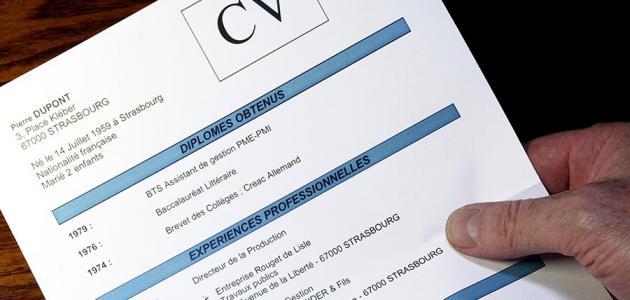
لماذا يجب عليك معرفة كيفية تحويل سيرتك الذاتية إلى PDF؟
قبل البدء في الخطوات التقنية، يجب أن نفهم “لماذا” يصر خبراء التوظيف على صيغة PDF. إليك الأسباب الجوهرية:
-
ثبات التنسيق: عند إرسال ملف Word، قد يتغير تنسيق الخطوط، الجداول، والهوامش بناءً على إصدار البرنامج لدى الطرف الآخر أو نوع الجهاز (موبايل، ماك، ويندوز). الـ PDF يضمن أن يرى مدير التوظيف السيرة الذاتية تماماً كما صممتها.
-
الأمان والمصداقية: ملفات PDF تصعب تعديلها بالخطأ، مما يحافظ على نزاهة بياناتك. كما أنها تعطي انطباعاً بأنك شخص يهتم بالتفاصيل المهنية.
-
التوافق مع أنظمة ATS: أغلب الأنظمة الحديثة لتصفية السير الذاتية تفضل صيغة PDF لأنها تستطيع قراءة النصوص بداخلها بوضوح (بشرط أن يكون النص قابلاً للتحديد وليس صورة).
خطوات كيفية تحويل سيرتك الذاتية باستخدام برنامج Microsoft Word
هذه هي الطريقة الأكثر أماناً وجودة لأنها تتم مباشرة من البرنامج الأصلي الذي كتبت فيه سيرتك، مما يقلل من احتمالية حدوث أخطاء في الخطوط.
1. استخدام خيار “حفظ باسم” (Save As)
-
افتح ملف السيرة الذاتية في Word.
-
اذهب إلى قائمة ملف (File) ثم اختر حفظ باسم (Save As).
-
من قائمة “نوع الملف”، اختر PDF.
-
تأكد من اختيار “تحسين للطباعة والنشر عبر الإنترنت” لضمان أعلى جودة للخطوط والصور.
2. استخدام خيار “تصدير” (Export)
-
من قائمة ملف، اختر تصدير (Export).
-
اضغط على إنشاء مستند PDF/XPS.
-
هذه الطريقة تضمن ضغط الملف بشكل ذكي ليحافظ على وضوح النصوص مع حجم ملف صغير يسهل إرساله عبر الإيميل.
كيفية تحويل سيرتك الذاتية عبر الأدوات المجانية أونلاين
إذا كنت لا تملك برنامج Word على جهازك أو تستخدم هاتفاً ذكياً، يمكنك اللجوء إلى أدوات موثوقة عبر الإنترنت.
أفضل المواقع لتحويل الملفات:
-
Smallpdf: يتميز بواجهة بسيطة وسرعة فائقة.
-
ILovePDF: أداة شاملة تتيح لك أيضاً دمج الملفات أو ضغطها إذا كان حجم السيرة الذاتية كبيراً بسبب الصور.
-
Google Drive: يمكنك رفع ملف Word إلى جوجل درايف، فتحه عبر “مستندات جوجل”، ثم الذهاب إلى (ملف > تنزيل > مستند PDF).
تنبيه هام: عند استخدام الأدوات الأونلاين، تأكد من أن الموقع آمن ويحترم الخصوصية، حيث أن سيرتك الذاتية تحتوي على معلومات حساسة مثل رقم هاتفك وعنوانك.

شاهد ايضا”
- كيف تحول الخلافات مع الزملاء إلى فرص للتعاون؟
- كيف تتقن تقنية STAR للنجاح في المقابلات السلوكية المذهلة؟
- لغة الجسد الاحترافية: كيف تبدو واثقاً حتى عندما تشعر بالتوتر؟
- اتخاذ القرارات العاطفية vs العقلانية: إيجاد التوازن المثالي في المكتب
- كيف تكتب سيرة ذاتية مخصصة لكل وظيفة تقتنص بها المقابلة؟
قواعد ذهبية قبل التحويل لضمان الاحترافية
عملية كيفية تحويل سيرتك الذاتية لا تقتصر على ضغطة زر، بل تتطلب مراجعة دقيقة لعدة عناصر:
أ. تدقيق الروابط التشعبية
تأكد من أن رابط حسابك في LinkedIn، أو معرض أعمالك (Portfolio)، أو بريدك الإلكتروني يعمل بشكل صحيح داخل ملف Word قبل التحويل. ملفات PDF الاحترافية تدعم النقر على الروابط، وهي ميزة يحبها مديرو التوظيف.
ب. اختيار الخطوط المناسبة
استخدم خطوطاً قياسية (مثل Arial, Calibri, Times New Roman). الخطوط النادرة أو “المزخرفة” قد لا يتعرف عليها المحول بشكل صحيح، مما يؤدي إلى ظهور رموز غريبة في ملف الـ PDF النهائي.
ج. حجم الملف المثالي
حاول ألا يتجاوز حجم سيرتك الذاتية 2 ميجابايت. الملفات الضخمة قد يتم حظرها من قبل خوادم البريد الإلكتروني للشركات الكبرى. إذا كان ملفك كبيراً، استخدم أدوات ضغط الـ PDF بعد التحويل.
تسمية الملف: الخطأ القاتل الذي يقع فيه الملايين
بعد تعلمك كيفية تحويل سيرتك الذاتية، تأتي خطوة التسمية. لا تترك اسم الملف كـ Document1.pdf أو Resume_Final_2.pdf.
التسمية الاحترافية يجب أن تكون كالتالي:
الاسم الكامل - المسمى الوظيفي - CV.pdf
(مثال: أحمد محمد – مدير تسويق – CV.pdf)
هذا يسهل على مدير التوظيف العثور على ملفك وسط مئات الملفات الأخرى في مجلد التنزيلات لديه.
كيفية التأكد من أن الـ PDF الخاص بك متوافق مع أنظمة الـ ATS
أنظمة الـ ATS هي برامج تقرأ السير الذاتية آلياً وتبحث عن كلمات مفتاحية. لضمان نجاح عملية التحويل:
-
لا تحول السيرة الذاتية كـ “صورة”: إذا قمت بمسح سيرتك الورقية ضوئياً (Scanner) وحفظتها كـ PDF، لن يستطيع النظام قراءتها. يجب أن يكون النص قابلاً للتظليل والنسخ.
-
تجنب الجداول المعقدة: حاول تقليل الاعتماد على الجداول المتداخلة، لأن بعض المحولات قد تبعثر محتوياتها عند تحويلها إلى PDF، مما يربك أنظمة القراءة الآلية.
-
استخدام العناوين الواضحة: تأكد من أن عناوين الأقسام (الخبرة، التعليم، المهارات) واضحة وبارزة.
مراجعة ما بعد التحويل (قائمة التحقق النهائية)
بمجرد الانتهاء من كيفية تحويل سيرتك الذاتية، افتح الملف الناتج وقم بالآتي:
-
هل تظهر جميع الحروف العربية بشكل صحيح؟ (خاصة الياء المربوطة والهمزات).
-
هل الصور (إن وجدت) واضحة وغير “مبكسلة”؟
-
هل الهوامش متساوية من جميع الجهات؟
-
جرب فتح الملف على هاتفك المحمول لترى كيف سيبدو لمدير التوظيف إذا قرأه أثناء تنقله.
ملخص الخطوات السريعة
| الطريقة | الأداة المستخدمة | الميزة الرئيسية |
| برنامج Word | ميزة Save As | أعلى جودة وأمان للبيانات |
| المواقع أونلاين | Smallpdf / ILovePDF | سريعة ولا تحتاج لتثبيت برامج |
| مستندات جوجل | Google Docs | مثالية للعمل التعاوني والحفظ السحابي |

خاتمة
إن معرفة كيفية تحويل سيرتك الذاتية من ملف عملي قابل للتعديل إلى وثيقة رسمية غير قابلة للتلاعب هي مهارة رقمية أساسية لكل باحث عن عمل في عام 2026. تذكر أن الانطباع الأول يدوم، والـ PDF هو “البدلة الرسمية” التي ترتديها كلماتك لتظهر بأبهى صورة أمام لجنة الاختيار. اتبع الخطوات السابقة بدقة، وكن واثقاً أن ملفك سيصل بوضوح واحترافية كاملة.